 Recuva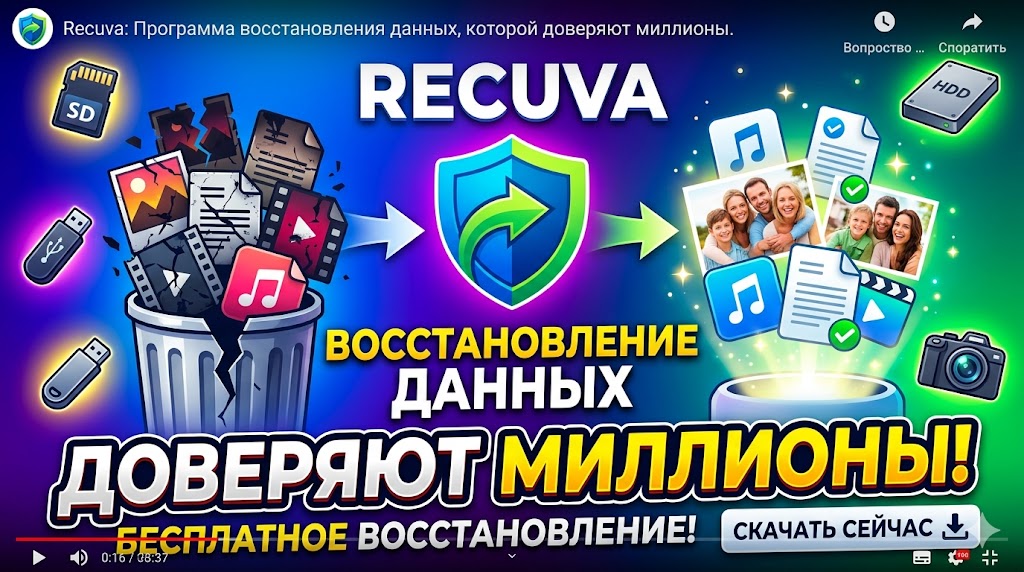
Удалили важный отчёт по ошибке? Очистили корзину, не проверив содержимое? Отформатировали флешку не с той буквой? В такие моменты кажется, что данные потеряны навсегда. Но статистика говорит об обратном: в 80–90% случаев файлы можно вернуть, если действовать быстро и правильно. Одним из самых проверенных инструментов для этой задачи остаётся Recuva — лёгкая, бесплатная и понятная программа восстановления, которую уже больше 15 лет используют миллионы пользователей по всему миру.
В этом разборе мы честно расскажем, как работает Recuva, когда она действительно спасает, а когда бессильна, как правильно ей пользоваться, чтобы не навредить данным, и ответим на самые частые вопросы, которые задают в поиске.
🔍 Что такое Recuva и как она работает?
Recuva — это утилита для восстановления удалённых или потерянных файлов, разработанная компанией Piriform (входит в экосистему Gen Digital). В отличие от «волшебных кнопок», программа работает на уровне файловой системы:
- Сканирует носитель на наличие «оставленных следов» — записей о файлах, которые были удалены, но физически ещё не перезаписаны.
- Анализирует сигнатуры файлов (заголовки JPG, DOCX, MP4, ZIP и т.д.), чтобы собрать структуру даже при повреждённой таблице размещения.
- Восстанавливает данные на выбранный вами носитель, сохраняя оригинальные имена и даты (если метаданные уцелели).
✅ Поддерживаемые файловые системы:
⛔ Не поддерживает:
FAT12/16/32, exFAT, NTFS⛔ Не поддерживает:
APFS, ext4, Btrfs, HFS+ (только Windows-носители)🚨 Когда Recuva действительно нужна?
|
Ситуация
|
Поможет Recuva?
|
Почему
|
|---|---|---|
|
Удаление через
Shift+Delete или очистка корзины |
✅ Да
|
Файлы лишь помечены как свободные, данные на месте
|
|
Быстрое форматирование флешки/диска
|
✅ Да
|
Таблица файлов сброшена, но содержимое секторов не затёрто
|
|
Вирус скрыл файлы или изменил атрибуты
|
⚠️ Частично
|
Восстановит файлы, но не вылечит систему
|
|
Файлы перезаписаны (скопировали новые на тот же диск)
|
❌ Нет
|
Старые данные физически заменены
|
|
Физическая поломка HDD/SSD (щелчки, не определяется BIOS)
|
❌ Нет
|
Требуется лаборатория, программа не работает с железом
|
|
Удаление с SSD + включённый TRIM
|
⚠️ Очень низкий шанс
|
TRIM очищает ячейки сразу после удаления
|
💡 Золотое правило: как только поняли, что файлы удалены, немедленно прекратите запись на этот носитель. Каждый сохранённый документ, загрузка или установка программы снижает шансы на восстановление.
🛠 Как пользоваться Recuva: пошаговая инструкция
- Скачайте только с официального сайта:
piriform.com/recuva(остерегайтесь зеркал и «кряков» — в 2024–2026 гг. более 60% неофициальных сборок содержали майнеры или стилеры). - Установите на ДРУГОЙ диск. Никогда не ставите программу и не сохраняйте восстановленные файлы на тот же носитель, с которого идёт поиск.
- Запустите мастер восстановления:
- Выберите тип файлов (изображения, документы, архивы, видео или «Все»).
- Укажите расположение (конкретный диск, папка, корзина).
- Тип сканирования:
Обычное— быстро, ищет по записям файловой системы.Глубокое— медленнее, но ищет по сигнатурам. Используйте, если обычное не дало результата.
- Отметьте нужные файлы → нажмите
Восстановить→ укажите сохранение на внешний диск или облако. - Проверьте целостность перед удалением оригиналов. Некоторые файлы могут восстановиться с повреждённым заголовком.
🔹 Совет: используйте Portable-версию — она не требует установки и запускается прямо с флешки, минимизируя запись на системный диск.
💰 Бесплатная vs Pro: в чём реальная разница?
|
Функция
|
Free
|
Pro
|
|---|---|---|
|
Восстановление файлов
|
✅ Полное
|
✅ Полное
|
|
Глубокое сканирование
|
✅ Да
|
✅ Да
|
|
Предпросмотр файлов
|
✅ Да
|
✅ Да
|
|
Автоматические обновления
|
❌ Нет
|
✅ Да
|
|
Поддержка виртуальных дисков (VHD, VHDX)
|
❌ Нет
|
✅ Да
|
|
Приоритетная техподдержка
|
❌ Нет
|
✅ Да
|
|
Стоимость
|
0 ₽
|
Разовая покупка (~$30)
|
Вердикт: для бытового использования (восстановление фото, документов, музыки с флешки или HDD) бесплатной версии более чем достаточно. Pro нужен IT-специалистам, работающим с образами дисков и корпоративными задачами.
❓ Частые вопросы пользователей (FAQ)
🔹 Восстановит ли Recuva файлы после полного форматирования?
Если выбрано «Быстрое форматирование» — да, шансы высокие. «Полное форматирование» (с перезаписью нулями) уничтожает данные безвозвратно.
🔹 Можно ли восстановить данные с SSD?
Технически возможно в первые минуты после удаления. Однако современные SSD с включённым TRIM и Garbage Collection очищают ячейки автоматически. Чем дольше ждёте — тем меньше шансов.
🔹 Почему некоторые восстановленные файлы не открываются?
Возможные причины:
- Файл частично перезаписан новыми данными.
- Повреждён заголовок (сигнатура).
- Файл был зашифрован (BitLocker, EFS, ransomware).
- Носитель имеет битые секторы.
🔹 Recuva действительно бесплатная? Есть ли скрытые подписки?
Да, Free-версия полностью бесплатна, без пробных периодов и ограничений по времени. Pro покупается один раз, обновляется бесплатно в рамках мажорной версии.
🔹 Поможет ли программа, если диск не определяется в «Моём компьютере»?
Нет. Если ОС не видит носитель, Recuva не сможет его просканировать. В таких случаях сначала проверяют кабель, порты, BIOS или обращаются в сервисный центр.
🔹 Как увеличить шансы на успешное восстановление?
- Немедленно отключите носитель от записи.
- Используйте глубокий режим сканирования.
- Восстанавливайте на другой физический диск.
- Не пытайтесь «починить» файлы сторонними редакторами до проверки целостности.
- Делайте регулярные бэкапы — облако или правило 3-2-1 спасают от паники.
📌 Итог: когда Recuva — ваш лучший выбор, а когда нет
Recuva остаётся одним из самых сбалансированных решений для домашнего и офисного восстановления: лёгкая, быстрая, с интуитивным интерфейсом и честной лицензией. Она отлично справляется с типичными сценариями: удалённые документы, очищенная корзина, отформатированная флешка, повреждённая структура папок.
Но помните: программа не волшебная палочка. Она не воскресит данные после физической поломки, не обойдёт TRIM на SSD и не восстановит то, что уже перезаписано. В сложных случаях (RAID-массивы, серверы, зашифрованные диски, «умирающие» HDD) лучше доверить задачу профессионалам.
🔒 Безопасность на первом месте: скачивайте Recuva только с
piriform.com/recuva, избегайте «активаторов» и проверяйте файлы антивирусом перед восстановлением. А ещё лучше — настройте автоматические резервные копии. Профилактика всегда дешевле и надёжнее, чем восстановление.